
工事写真を共有する方法には、LINEなどのメッセージ、メール、共有フォルダー、専用のクラウドサービスがあります。選ぶ基準は送信のしやすさに加え、工事・撮影項目との対応と、管理者の確認や撮り直しまで追えるかどうかです。
工事写真の「共有」で決めるべきこと
写真が相手に届いたことと、必要な写真の確認が終わったことは別です。「送ったはず」「見たはず」の行き違いを防ぐため、提出先、項目の伝え方、確認する担当者、修正時の返し方を決めます。
現場側には撮影しやすい手段を、事務所側には写真と工事を対応させやすい手段を選びます。どちらか一方だけの都合で決めると、別の連絡手段が増えて写真が分散しやすくなります。
LINE・メール・共有フォルダー・専用サービスの比較
| 方法 | 向いている使い方 | 運用で補うこと |
|---|---|---|
| LINEなどのメッセージ | 撮影者と短い連絡を取りながら共有 | 工事・項目の明記、必要画質での送信、保存先への転記 |
| メール | 送付先や件名を決めた報告 | 添付容量、件名の統一、複数回に分けた写真の回収確認 |
| 共有フォルダー | 複数人で決めた場所にファイルを集める | フォルダー命名、閲覧権限、確認済みを示す記録 |
| 専用クラウドサービス | 撮影項目・写真・確認を一緒に進める | 端末と通信環境、操作手順、権限・保管・出力条件の確認 |
LINEやメールが必ず不適切というわけではありません。少人数で管理ルールが定着している現場なら運用できる場合があります。写真の送信方法による画質や容量の扱いは、実際の端末・アプリ設定で確認してください。ここでは特定アプリの保存期限や仕様を一律に断定していません。
回収漏れ・確認漏れを防ぐ5つのルール
- 工事ごとに提出先を決める。管理者個人への送信と、グループへの送信が混在しないようにします。
- 写真と項目を対応させる。工事名・場所・工程・項目番号など、写真の意味が分かる情報を添えます。
- 送信後の確認を決める。端末で撮っただけ、送信操作をしただけで終わらず、提出先に反映されたかを確認します。
- 管理者の確認時刻を決める。次の工程に進む前など、撮り直せる時期に内容を確認します。
- 修正依頼を対象の写真に結び付ける。問題点、必要な写し方、期限を具体的に伝え、再提出後にもう一度確認します。
撮影者が複数いる場合は、誰がどの場所・工程を担当するかを割り当てます。代理で撮影する場合にも、提出先と担当変更の連絡方法をそろえておきましょう。
イレトルで現場と管理者が連携する流れ
- 01
管理者が工事を作成 - 02
撮影項目を設定 - 03
URL・キーを共有 - 04
職人が撮影・送信 - 05
管理者が確認 - 06
承認・差し戻し
管理者が撮影の入口を準備する
工事写真帳の撮影項目を準備し、「職人に共有」で工事の職人用URLとアクセスキーを確認します。職人には、どの工事用のURLか、いつ何を撮影するかもあわせて伝えます。
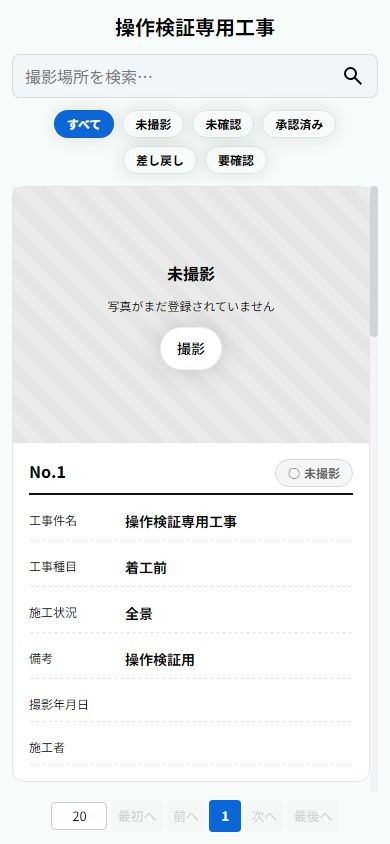
職人がスマートフォンで撮影する
職人用URLを開き、氏名とアクセスキーを入力して入ります。撮影する項目を選び、表示された内容を確認して撮影・送信します。カメラを使える端末でブラウザーのカメラ利用を許可し、撮影時は横向きにします。
管理者が確認し、必要なら差し戻す
管理者は「写真確認」で対象の写真と撮影項目の情報を見て、「承認」または「差し戻し」を選び、保存します。差し戻すときは撮り直し理由を記入し、職人側は対象の項目と理由を確認して対応します。
クラウドで共有するときの注意点
- URLとアクセスキーを、撮影に関わる必要な相手に共有する
- 工事を取り違えないよう、URLと工事名をセットで伝える
- 端末・ブラウザー・通信状況・カメラ権限を現場で確認する
- 写真に人物や近隣の情報が写る場合は、社内ルールに従って扱う
- 工事終了時は、閲覧・撮影のアクセス管理を管理者が確認する
- 保存期間、出力、バックアップ、利用終了時の扱いを導入前に確認する
工事を完了にしたことだけで、現場側のアクセスが止まると決めつけないことも大切です。工事終了時に誰がアクセス管理を確認するかを決めておきましょう。
共有方法を見直すとき、まず何から始める?
現場を一つ選び、撮影者から管理者まで写真が届く経路を書き出します。次に、写真を探す、名前を付ける、不足を問い合わせる、撮り直しを追う作業のうち、どこで止まるかを確認します。
その課題を基準に共有方法を試し、送信のしやすさと確認のしやすさを両方評価します。台帳のPDF作成まで必要な場合は、最終出力まで含めて確かめてください。
参考資料・機能の確認先