指示を選んで、撮るだけ
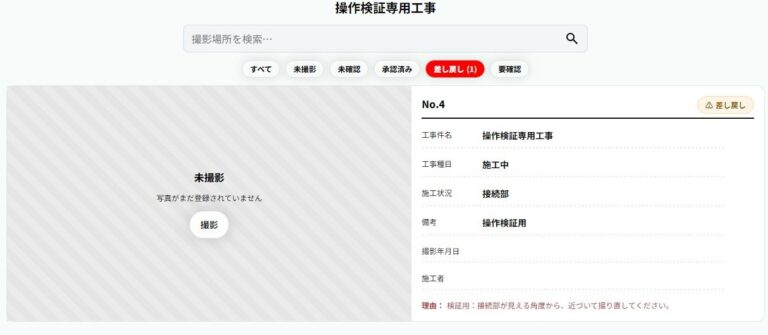
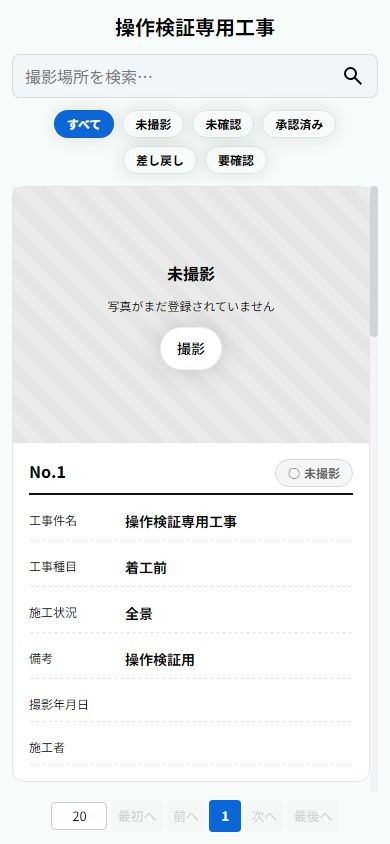
共有されたURLを開き、氏名とアクセスキーを入力。撮影項目を選んで、スマートフォンを横向きにして撮影します。
- 撮る場所・工事の状況が画面でわかる
- 必要な黒板情報を事前に共有
- 差し戻し理由を見て撮り直せる

管理者は入れるだけ。
職人は撮るだけ。
その一枚が、
工事写真帳につながる。
撮影の指示から、写真の確認・承認、PDF作成まで。
イレトルで、現場写真のやり取りをひとつの流れに。
現場の一枚を、確かな工事の記録に。
イレトルは、建設現場の写真を管理し、工事写真台帳をPDFで作成するWebサービスです。
管理者が「何を撮るか」を準備し、職人さんが現場で撮影。
届いた写真の確認も、撮り直しの指示も、イレトルで。
工事写真帳まで、情報がつながります。
現場写真の、こんな手間に。
写真がLINEや
メールに散らばる
縦向き・横向きが
混ざって使いづらい
黒板を書く
手間がかかる
撮ってほしい写真が
伝わりにくい
必要な写真を探す
だけで時間がかかる
報告書作成のたびに
写真整理から始める
共有されたURLを開き、氏名とアクセスキーを入力。撮影項目を選んで、スマートフォンを横向きにして撮影します。
現場ごとに撮影項目を準備し、届いた写真を確認。承認と差し戻しを使い分け、確認を終えたら報告書を作成します。
ご利用の流れ
管理者が準備し、職人さんが撮影。
確認と撮り直しのやり取りも、工事ごとの画面で進められます。
工事名・工期・施工者などを登録し、写真帳のテンプレートを選びます。
工事種目・施工状況などの黒板情報を入力。項目の追加や順番の調整もできます。
「職人に共有」でURLとアクセスキーを確認し、撮影を担当する職人さんへ伝えます。
氏名とアクセスキーで入り、撮影する項目を選択。スマートフォンを横向きにして撮ります。
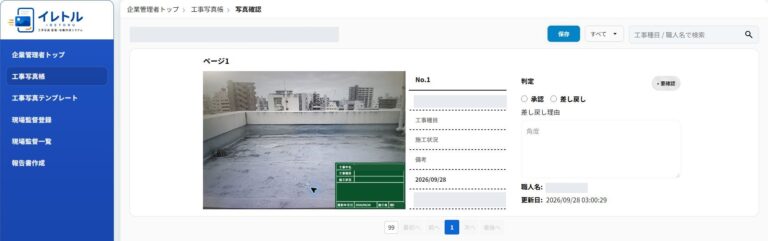
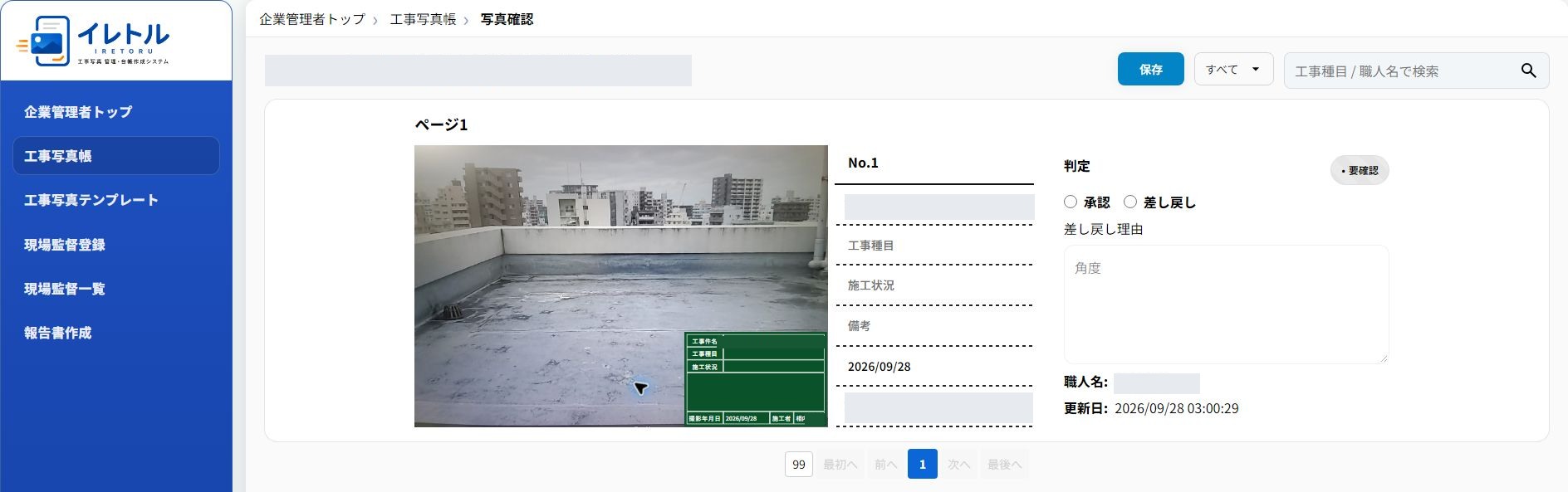
「写真確認」で、撮影された写真と黒板情報を見比べます。
問題がなければ承認。撮り直しが必要な場合は理由を添えて差し戻し、再度確認します。
写真の確認・承認を終えたら「報告書作成」へ。生成したPDFをプレビュー・ダウンロードします。
イレトルでできること
「何を撮るか」「どこまで確認したか」「どうまとめるか」。
工事写真の仕事を、順番に進められます。
工事写真帳を作成したら「項目管理」で撮影内容を設定。工事種目・施工状況・備考などを、写真と対応する黒板情報として準備します。
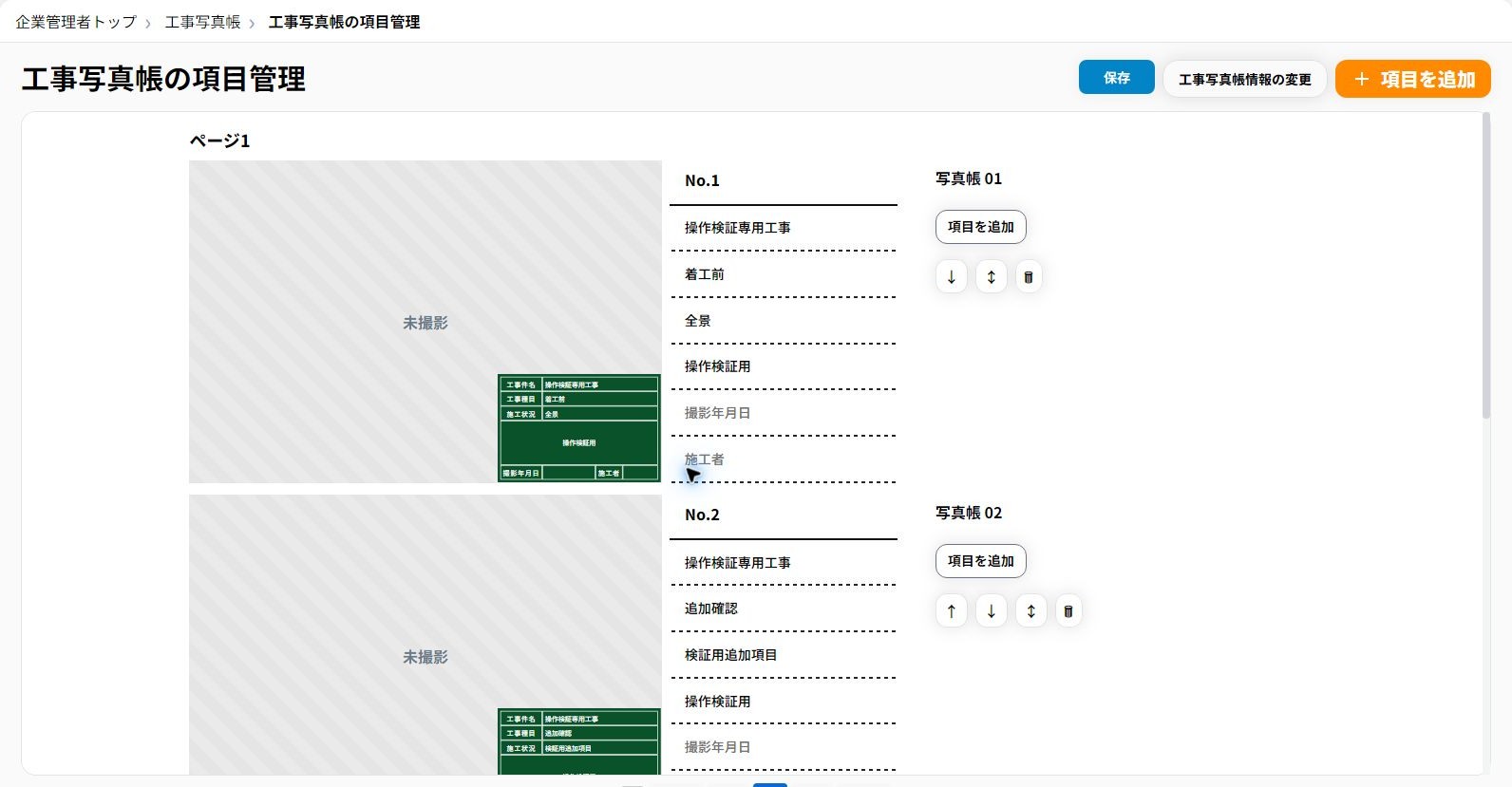
工事ごとのURLとアクセスキーを共有。職人さんは氏名とキーを入力して入り、撮影する項目を選びます。事前に設定した黒板情報を見ながら、撮る内容を確認できます。
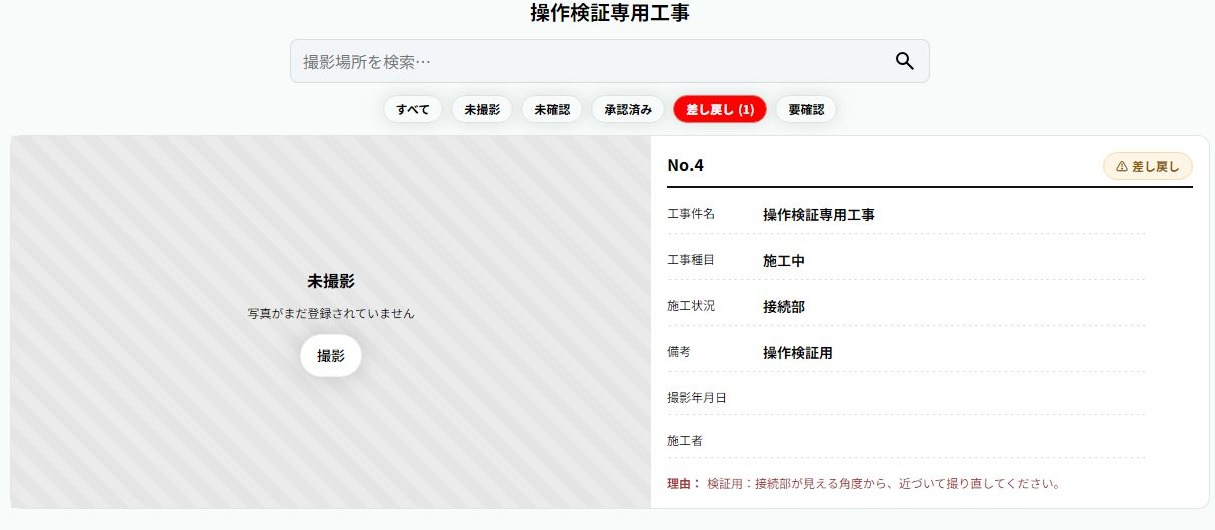
「写真確認」で写真と黒板情報を確認し、「承認」または「差し戻し」を選んで保存。差し戻す場合は、撮り直してほしい内容を理由欄に入力します。
職人用画面にも差し戻しの状態と理由が表示されるので、対象と修正内容を確認できます。
写真の確認・承認を終えたら「報告書作成」で生成。「作成した報告書」から出力ファイルを確認し、PDFのプレビューやダウンロードへ進めます。

工事名・住所などで検索し、進行中・完了や写真の状態で絞り込み。複数の工事を一覧で確認できます。
項目ごとに工事種目や施工状況を設定。黒板の位置も選べるので、撮影と写真帳の準備をつなげられます。
工事ごとにアクセスキーを作成でき、職人さんは氏名とキーでアクセス。管理画面には現場監督の登録機能もあります。
掲載画像は実際の操作画面です。画面例の一部情報を伏せています。表示はご利用のテンプレートや端末により異なります。
工事件数や利用人数、必要な設定内容によって最適なプランは異なります。
まずは現在の運用状況をお聞かせください。
使い始める前に
管理者が「職人に共有」で確認した工事のURLとアクセスキーを伝えます。職人さんはURLを開き、職人氏名とアクセスキーを入力して「アクセス」を押します。
はい。「項目管理」で撮影項目を追加・編集し、工事種目・施工状況・備考などを設定できます。並び順も調整して保存できます。表示される入力項目は、選択したテンプレートによって異なります。
職人用の撮影画面は横向きで撮影する仕組みです。縦向きの場合は、端末を横向きにする案内が表示されます。
管理者が事前に入力した項目の情報を黒板に反映できます。工事名・工事種目・施工状況など、必要な内容を撮影前に設定しておきます。
はい。管理者が「写真確認」で「差し戻し」を選び、理由を入力して保存します。職人用画面で差し戻された項目と理由を確認し、撮り直しへ進めます。
工事写真帳はPDF形式で生成されます。「報告書作成」で生成した後、「作成した報告書」からファイルを確認できます。
スマートフォンのブラウザーで職人用URLを開きます。カメラを利用できる端末で、ブラウザーのカメラ利用を許可してください。撮影時は端末を横向きにします。
工事件数や利用規模に応じて個別にご案内します。現在の運用や利用予定を、お問い合わせフォームからお知らせください。
現場と管理者の負担を減らし、より大事な仕事に集中できる環境へ。