
Excelの工事写真台帳は、用紙サイズと写真・説明の枠を決め、写真を挿入し、印刷範囲を設定して作成します。写真を貼る前に1ページ分のひな型を整え、出力したPDFで改ページと写真の対応を確認することがポイントです。
Excelで作成する前に決めること
提出先の指定様式がある場合は、それを優先します。指定がなければ、用紙サイズ、縦横、1ページに載せる写真の数、説明欄の項目を決めましょう。本記事ではWindows版デスクトップExcelを想定して説明します。バージョンやMac・Web版によってメニューや使える機能が異なります。
作業用ブックは工事ごとに作り、写真原本は別のフォルダーに保管します。ファイル名に工事名と版を含め、編集する担当者も決めておくと、複数の「最終版」ができる混乱を防ぎやすくなります。
Excelで工事写真台帳を作る6ステップ
1.用紙サイズ・向き・余白を設定する
「ページ レイアウト」で提出先に合わせた用紙サイズと向きを設定します。A4縦などの設定は作成例であり、一律の提出基準ではありません。写真と文字が読める余白を確保してください。
2.写真枠と説明欄を作る
列幅・行の高さ・罫線で、1ページ分の写真枠と説明欄を作ります。説明欄には写真番号、工種、撮影箇所、施工内容、撮影日など、必要な項目を置きます。まず写真を1枚入れて印刷プレビューを確認し、枠の大きさを決めてからページを増やします。
3.写真を挿入する
「挿入」から写真を選び、写真枠に配置します。Microsoft 365・Excel 2024の対応環境では「セル内配置」が利用できます。通常のセル上に置く画像を使う場合は、縦横比を保って枠に収め、行や列の変更後に位置を確認してください。施工箇所や寸法を見せるために必要な部分を切り取らないようにします。
4.写真の説明を記入する
写真と記録を照合しながら入力します。並べ替えるときは、写真だけ・説明だけを動かさないよう、ひと組の対応を確認します。似た場所の写真は、撮影日だけでなく場所や項目番号でも見分けます。
5.印刷範囲と改ページを確認する
台帳にするセル範囲を選び、「ページ レイアウト」→「印刷範囲」→「印刷範囲の設定」を選びます。「表示」→「改ページ プレビュー」でページの区切りを確認します。台帳全体を無理に1ページへ縮小すると、写真や文字が小さくなるため、1ページごとの読みやすさを優先してください。
6.編集用ブックとPDFを保存する
編集用の.xlsxを保存したうえで、「ファイル」→「名前を付けて保存」などからPDFを選びます。出力対象のシート・ページを確認し、保存したPDFを開いて点検します。印刷する場合も、印刷プレビューで余白やページ数を確認してください。
| 作業 | 完了の目安 |
|---|---|
| 枠の作成 | 写真と説明が1ページ内で対応している |
| 写真の配置 | 縦横比が崩れず、必要箇所が見える |
| 説明の記入 | 工事・場所・工程を特定できる |
| PDF出力 | 空白ページや写真切れがなく文字を読める |
Excel管理のメリットと、起こりやすい問題
Excelは、社内で使い慣れた環境を活用でき、セルや罫線でレイアウトを調整できる点がメリットです。既存の指定様式に合わせたい場合にも検討できます。ただし、利用ライセンスや端末環境は別途確認が必要です。
| 起こりやすい問題 | 先に決めておく対策 |
|---|---|
| 写真が増えると配置作業が続く | 写真枠を共通化し、1ページを確認してから複製する |
| 行の変更で写真がずれる | 画像の配置方式をそろえ、変更後にプレビューで確認する |
| 写真と説明を取り違える | 項目番号で対応させ、挿入時と提出前に照合する |
| ブックが重くなる | 不要な重複を避け、原本を残して容量と画質を確認する |
| どれが最新か分からない | 編集担当と保存先、版の付け方を統一する |
写真が多い場合は、貼り付け作業だけでなく、写真を集めて確認する時間も見直します。ブックを工種別に分ける方法もありますが、提出版をまとめる担当と順番を決めておく必要があります。
Excelと専用サービスの違いは?
Excelのレイアウト作成と、撮影から確認までの運用は別の課題です。表を作る作業に問題がなくても、現場から写真が届かない、撮り直しの返事を追えないという場合は、共有と確認の仕組みを見直します。
| 見直す業務 | Excelを中心にした運用 | イレトルでの進め方 |
|---|---|---|
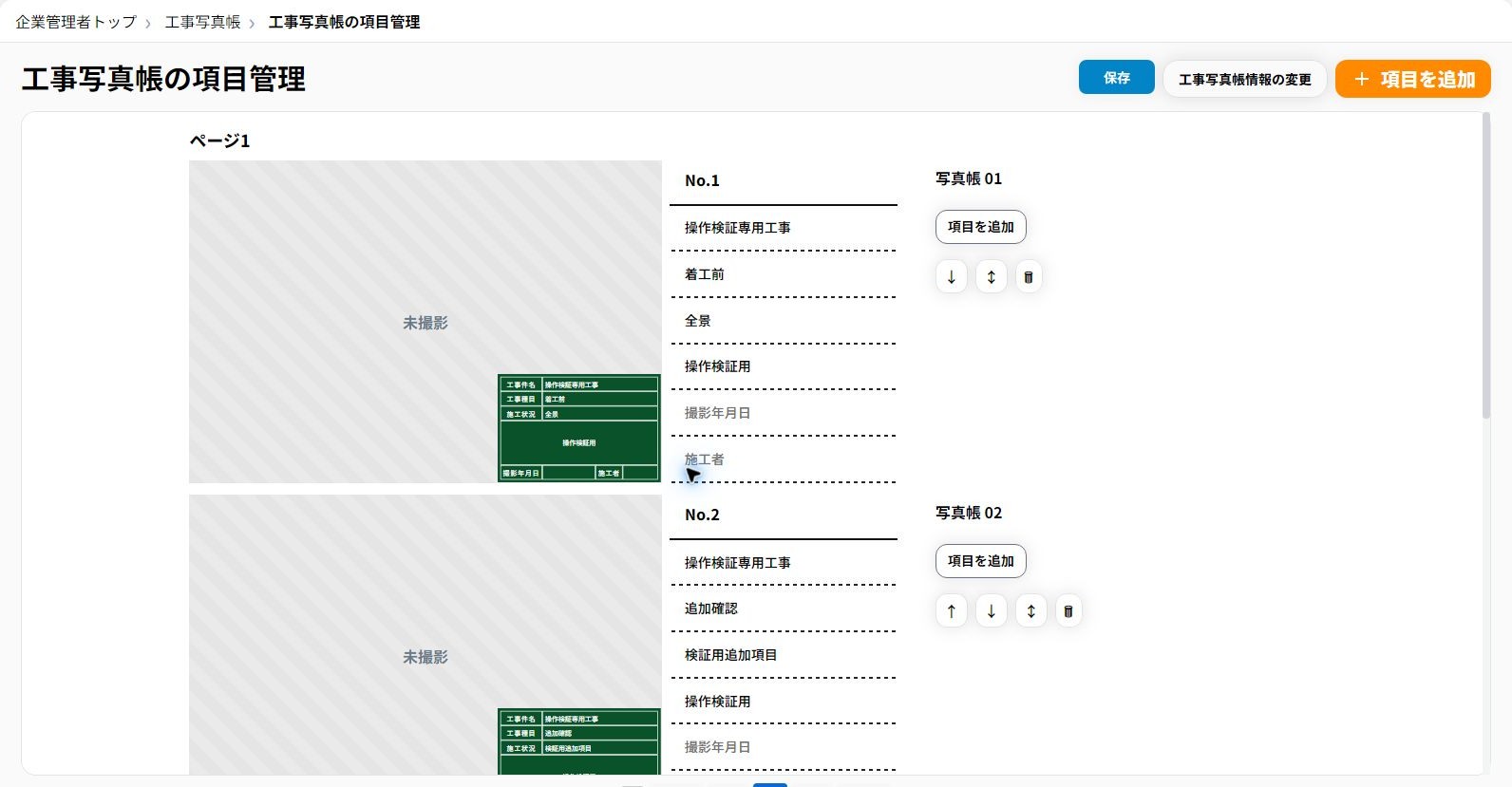
| 撮影の依頼 | 別途、一覧やメッセージで伝える | 工事写真帳の撮影項目を準備する |
| 写真の回収 | メールや共有フォルダー等のルールを決める | 職人用画面から撮影・送信する |
| 内容の確認 | 確認記録と差し替え方法を別途決める | 写真確認で承認・差し戻しを保存する |
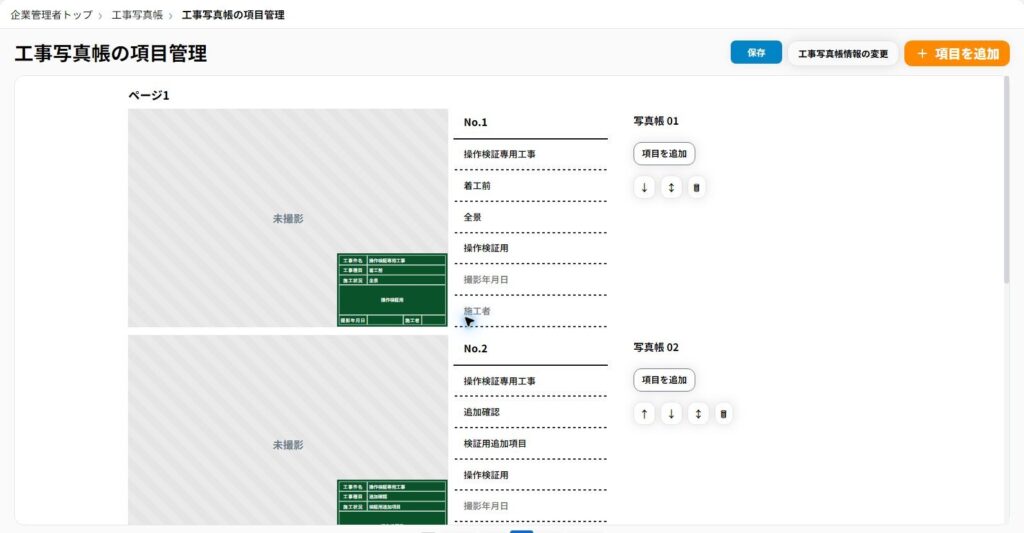
| 台帳の出力 | 写真と説明を配置しPDF等へ保存 | 報告書作成から工事写真帳PDFを生成する |
切り替えを検討するタイミング
- 写真の回収先が増え、担当者が毎回整理し直している
- 複数の職人・現場の確認状況を一覧で追いにくい
- 台帳の作成より、不足の問い合わせや差し替えに時間がかかる
- 担当者が変わると保存先や確認方法が分からなくなる
いきなり全現場を変えるより、代表的な工事で撮影からPDF確認まで試し、職人の操作と管理者の確認作業の両方を比べると判断しやすくなります。
無料のExcelテンプレートは配布している?
この記事は作成手順の解説です。Excelテンプレートのダウンロード配布は行っていません。指定様式がある場合は、提出先から入手した様式の利用条件を確認して使ってください。
参考資料・機能の確認先